Lịch sử tìm kiếm

Hướng dẫn tìm địa chỉ IP NAS Synology trong mạng LAN

Khi cần truy cập vào giao diện quản trị DSM của NAS Synology, việc đầu tiên bạn cần biết là địa chỉ IP của thiết bị trong mạng nội bộ. Trong thực tế, nhiều trường hợp NAS nhận IP động từ DHCP, hoặc sau một thời gian người dùng không còn nhớ thiết bị đang sử dụng IP nào.

Nếu bạn đang gặp tình huống đó, đừng lo. Bài viết này sẽ hướng dẫn các cách phổ biến để tìm địa chỉ IP NAS Synology một cách nhanh chóng, dễ thực hiện và phù hợp cho cả người mới bắt đầu lẫn IT triển khai hệ thống.

Mục tiêu bài viết

  • Xác định địa chỉ IP hiện tại của NAS Synology trong mạng LAN
  • Biết các công cụ phổ biến để tìm NAS khi chưa nhớ IP
  • Truy cập lại giao diện DSM để tiếp tục cấu hình và quản trị thiết bị

Các bước chuẩn bị

Kết nối cùng mạng

Máy tính hoặc điện thoại dùng để tìm NAS cần nằm cùng mạng LAN với thiết bị Synology.

Thiết bị đang bật nguồn

Đảm bảo NAS Synology đã được cấp nguồn, kết nối cáp mạng và đang hoạt động bình thường.

Trình duyệt hoặc ứng dụng

Nên sử dụng Chrome, Firefox, Edge hoặc Cốc Cốc để thao tác ổn định hơn khi truy cập NAS.

Trong hầu hết trường hợp, NAS Synology sẽ nhận IP tự động từ router. Vì vậy nếu bạn chưa đặt IP tĩnh, địa chỉ IP có thể thay đổi theo hệ thống mạng.

Các cách tìm địa chỉ IP NAS Synology

Bạn có thể tìm IP NAS Synology bằng nhiều cách khác nhau. Dưới đây là những phương pháp phổ biến và dễ áp dụng nhất.

Cách 1: Sử dụng Web Assistant của Synology

Đây là cách đơn giản nhất nếu bạn đang sử dụng máy tính trong cùng mạng LAN với NAS.

Mở trình duyệt và truy cập địa chỉ:

Hệ thống sẽ tự động quét mạng nội bộ và hiển thị thiết bị NAS Synology đang hoạt động, bao gồm cả địa chỉ IP để bạn truy cập giao diện DSM.

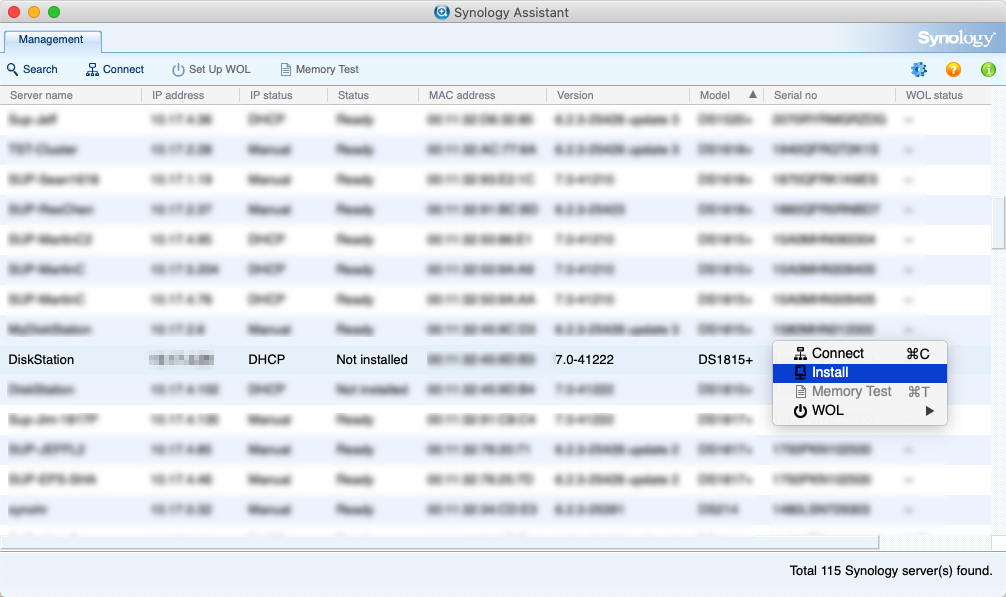
Cách 2: Sử dụng phần mềm Synology Assistant

Nếu muốn tìm NAS bằng công cụ chính thức từ Synology trên máy tính, bạn có thể cài đặt Synology Assistant.

Các bước thực hiện:

  • Truy cập trang chủ Synology và vào mục Download Center
  • Tải phần mềm Synology Assistant về máy tính
  • Cài đặt và mở ứng dụng
  • Quét mạng LAN để tìm NAS Synology

Sau khi quét xong, phần mềm sẽ hiển thị tên thiết bị, trạng thái và địa chỉ IP của NAS.

When I install DSM 7.0 via Synology Assistant, the status is stuck in  "Applying network settings". What can I do? - Synology Knowledge Center

Cách 3: Sử dụng ứng dụng DS Finder trên điện thoại

Nếu bạn đang thao tác bằng điện thoại, có thể dùng ứng dụng DS Finder để dò tìm NAS Synology trong mạng.

Ứng dụng này có thể tải từ:

  • App Store
  • Google Play

Sau khi cài đặt, mở ứng dụng và thực hiện quét thiết bị trong mạng nội bộ để tìm NAS cùng địa chỉ IP tương ứng.

Ảnh chụp màn hình 2

Cách 4: Dùng phần mềm quét mạng Advanced IP Scanner

Trong trường hợp bạn muốn kiểm tra toàn bộ dải IP đang hoạt động trong mạng LAN, có thể dùng công cụ bên thứ ba như Advanced IP Scanner.

Phần mềm sẽ quét các thiết bị trong mạng và hiển thị danh sách IP, tên máy hoặc hostname tương ứng. Bạn có thể dựa vào đó để xác định NAS Synology.

Cách 5: Kiểm tra trên router hoặc modem

Với môi trường văn phòng hoặc doanh nghiệp, đây là cách khá thực tế nếu bạn có quyền truy cập vào router.

Bạn chỉ cần đăng nhập vào thiết bị mạng, tìm mục như:

  • DHCP Client List
  • Attached Devices
  • LAN Devices

Tại đây, router thường sẽ hiển thị danh sách thiết bị đang kết nối cùng địa chỉ IP được cấp phát. Bạn có thể tìm NAS Synology theo tên thiết bị hoặc địa chỉ MAC.

Một số lưu ý khi tìm IP NAS Synology

Ưu tiên Web Assistant

Nếu chỉ cần tìm nhanh, Web Assistant là cách dễ dùng nhất và không cần cài thêm phần mềm.

Nên đặt IP tĩnh sau khi tìm được

Sau khi xác định IP, bạn nên cấu hình IP tĩnh để tránh NAS bị đổi địa chỉ sau này.

Kiểm tra dây mạng và đèn LAN

Nếu không tìm thấy NAS, hãy kiểm tra lại nguồn, dây mạng, switch hoặc router trước khi thao tác tiếp.

Kết luận

Việc tìm đúng địa chỉ IP NAS Synology là bước quan trọng để bạn truy cập lại giao diện DSM và tiếp tục cấu hình hệ thống. Trong đó, Web AssistantSynology Assistant là hai cách đơn giản, dễ áp dụng và phù hợp với hầu hết người dùng.

Sau khi đã xác định được IP của NAS, bạn nên tiếp tục cấu hình IP tĩnh để thiết bị luôn giữ nguyên địa chỉ trong mạng LAN, thuận tiện cho việc truy cập, map drive và quản trị lâu dài.

  • Bài tiếp theo: Hướng dẫn đặt địa chỉ IP tĩnh trên NAS Synology
1