Lịch sử tìm kiếm

Hướng dẫn Map Network Drive đến NAS Synology trên Windows và macOS

Sau khi tạo Shared Folder trên NAS Synology, bước tiếp theo để sử dụng NAS thuận tiện hơn là map network drive trên máy tính. Khi thực hiện thao tác này, thư mục trên NAS sẽ hiển thị giống như một ổ đĩa cục bộ trong hệ điều hành.

Nhờ đó, người dùng có thể mở, chỉnh sửa hoặc lưu file trực tiếp trên NAS mà không cần truy cập DSM mỗi lần. Đây là cách phổ biến nhất để sử dụng NAS trong môi trường văn phòng hoặc làm việc nhóm.

Trong bài viết này, NAMHI sẽ hướng dẫn bạn cách map network drive đến NAS Synology trên WindowsmacOS.

Mục tiêu bài viết

  • Truy cập thư mục NAS như ổ đĩa trên máy tính
  • Mở và lưu file trực tiếp từ NAS
  • Tăng hiệu quả làm việc nhóm khi dùng thư mục dùng chung
  • Không cần nhập lại tài khoản mỗi lần truy cập

Các bước chuẩn bị trước khi map network drive

Cùng mạng nội bộ

NAS Synology và máy tính cần nằm cùng mạng LAN hoặc Wi-Fi.

Shared Folder đã tạo

Thư mục chia sẻ phải được tạo và phân quyền trước khi map drive.

Tài khoản truy cập NAS

Tài khoản NAS cần có quyền truy cập vào thư mục Shared Folder.

Kích hoạt SMB trên NAS Synology

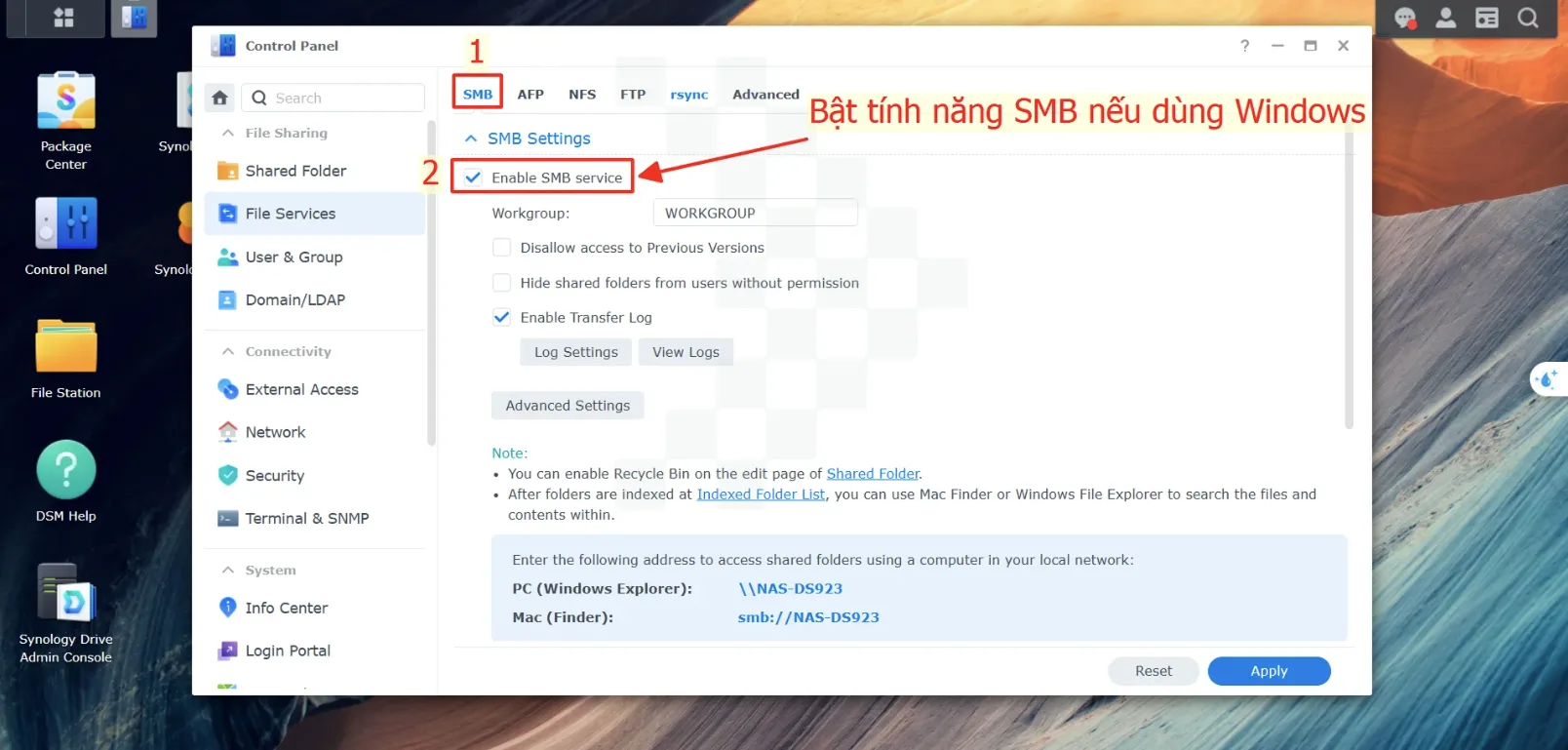
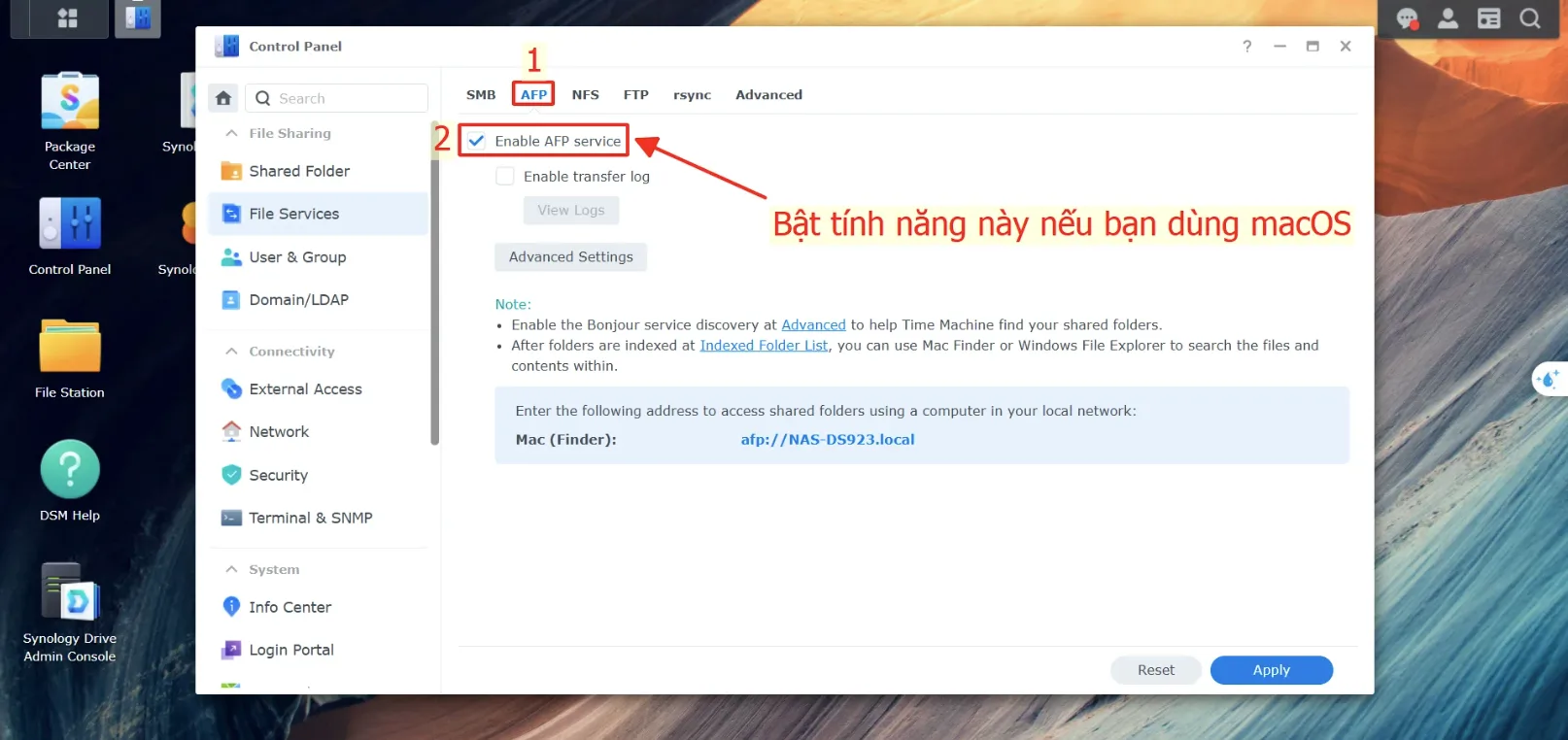
SMB (Server Message Block) là giao thức chia sẻ file giúp Windows và macOS truy cập dữ liệu từ NAS.

Để kiểm tra SMB đã được bật hay chưa:

  • Truy cập giao diện DSM
  • Vào Control Panel
  • Chọn File Services
  • Bật SMB

Nếu SMB chưa được kích hoạt, hãy bật tính năng này trước khi thực hiện map network drive.

Map Network Drive trên Windows

Bước 1: Mở File Explorer

Nhấn tổ hợp phím Windows + E để mở File Explorer, sau đó chọn This PC.

Bước 2: Chọn Map Network Drive

Nhấp chuột phải vào This PC và chọn Map Network Drive.

map-network-drive-windows-2.webpVietcorp.ICT · 8/4/25 at 4:12 PM

Bước 3: Nhập đường dẫn thư mục NAS

Trong cửa sổ cấu hình, chọn ký tự ổ đĩa (ví dụ: X:, Y:, Z:).

Sau đó nhập đường dẫn đến thư mục trên NAS theo định dạng:

Ví dụ:

map-network-drive-windows-3.webpVietcorp.ICT · 8/4/25 at 4:12 PM

Bước 4: Nhập tài khoản NAS

Nhập usernamepassword của tài khoản trên NAS để xác thực.

Bạn có thể chọn Remember my credentials để hệ thống ghi nhớ thông tin đăng nhập.

map-network-drive-windows-3.webpVietcorp.ICT · 8/4/25 at 4:12 PM

Bước 5: Kiểm tra ổ đĩa mạng

Sau khi hoàn tất, ổ đĩa mạng sẽ xuất hiện trong This PC.

Bạn có thể sử dụng NAS giống như một ổ đĩa bình thường trên máy tính.

map-network-drive-windows-5.webpVietcorp.ICT · 8/4/25 at 4:12 PM

Map Network Drive trên macOS

Bước 1: Mở Finder

Trên thanh menu, chọn Go → Connect to Server.

Hoặc nhấn tổ hợp phím:

Bước 2: Nhập đường dẫn NAS

Nhập đường dẫn theo định dạng:

Ví dụ:

map-network-drive-macos-1.webpVietcorp.ICT · 8/4/25 at 4:12 PM

Bước 3: Nhập thông tin đăng nhập

Nhập usernamepassword của NAS.

Bạn có thể chọn Remember this password để lưu thông tin đăng nhập.

map-network-drive-macos-4.webp

Bước 4: Kiểm tra kết nối

Sau khi kết nối thành công, NAS sẽ hiển thị trong Finder dưới mục Shared.

map-network-drive-macos-5.webp

Kết nối NAS từ internet (không khuyến nghị)

Trong một số trường hợp, người dùng muốn map ổ đĩa NAS từ bên ngoài mạng nội bộ.

Điều này yêu cầu mở các port trên router như:

  • 139
  • 445

Sau đó sử dụng tên miền hoặc địa chỉ public IP để kết nối.

Vì lý do bảo mật, không nên mở các port SMB trực tiếp ra internet. Thay vào đó, bạn nên sử dụng VPN hoặc QuickConnect để truy cập NAS an toàn hơn.

Kết luận

Việc map network drive đến NAS Synology giúp người dùng truy cập dữ liệu nhanh chóng giống như sử dụng ổ đĩa cục bộ trên máy tính.

Đây là cách phổ biến nhất để làm việc với NAS trong môi trường văn phòng, giúp chia sẻ file và làm việc nhóm hiệu quả hơn.

  • Bài tiếp theo: Hướng dẫn chia sẻ file bằng link qua File Station trên NAS Synology
1