Hướng dẫn chia sẻ link file qua File Station trên NAS Synology
Hướng dẫn tạo Shared Link trên NAS Synology DSM 7
Synology NAS cho phép bạn chia sẻ file hoặc thư mục thông qua Shared Link trong ứng dụng File Station. Tính năng này giúp tạo một liên kết tải file trực tiếp mà bạn có thể gửi cho đồng nghiệp, khách hàng hoặc đối tác.
Khi người nhận mở liên kết, họ có thể tải file ngay trên trình duyệt mà không cần truy cập DSM. Đây là cách rất tiện lợi để gửi dữ liệu ra bên ngoài mà không cần sử dụng các dịch vụ chia sẻ file của bên thứ ba như Google Drive hoặc Dropbox.
Trong bài viết này, NAMHI sẽ hướng dẫn chi tiết cách tạo Shared Link trên Synology DSM 7, thiết lập bảo mật và quản lý các liên kết chia sẻ.
Mục tiêu bài viết
- Tạo link chia sẻ file hoặc thư mục từ NAS Synology
- Thiết lập mật khẩu và thời gian hết hạn cho link
- Quản lý và chỉnh sửa các link chia sẻ
- Tùy chỉnh trang tải file khi người nhận mở link
Yêu cầu trước khi thực hiện
NAS đã cài DSM
Thiết bị NAS Synology cần được cài đặt và truy cập được DSM.
File hoặc thư mục cần chia sẻ
Dữ liệu phải nằm trong Shared Folder trên NAS.
Kết nối mạng
NAS cần được truy cập từ mạng nội bộ hoặc internet để người nhận tải file.
Các bước tạo Shared Link trên NAS Synology
Bước 1: Mở File Station
Đăng nhập vào DSM và mở ứng dụng File Station.
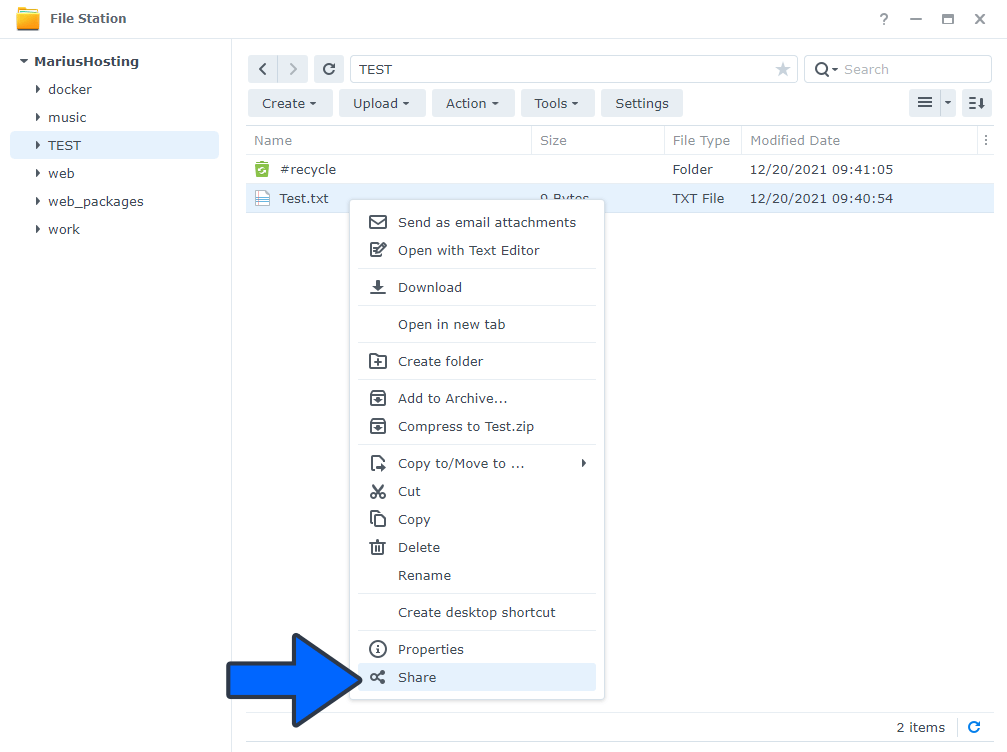
Bước 2: Chọn file hoặc thư mục cần chia sẻ
Nhấp chuột phải vào file hoặc thư mục muốn chia sẻ và chọn Share.

Bước 3: Tạo liên kết chia sẻ
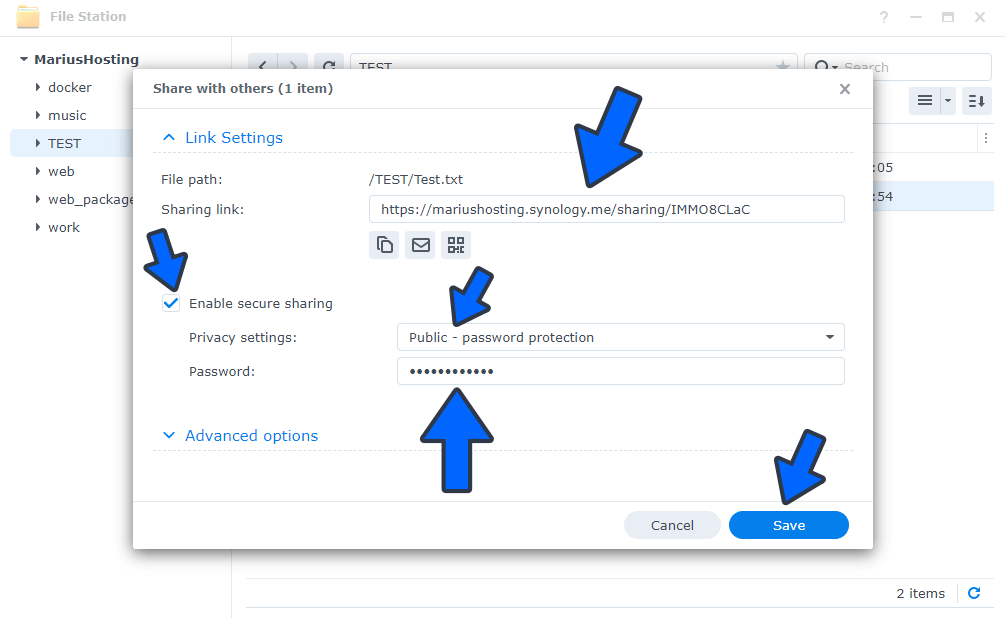
Khi cửa sổ Shared Link mở ra, NAS sẽ tự động tạo một URL chia sẻ.
Bạn chỉ cần sao chép liên kết này và gửi cho người nhận.

Bước 4: Thiết lập mật khẩu cho link
Để tăng bảo mật, bạn có thể thiết lập Password protection cho link chia sẻ.
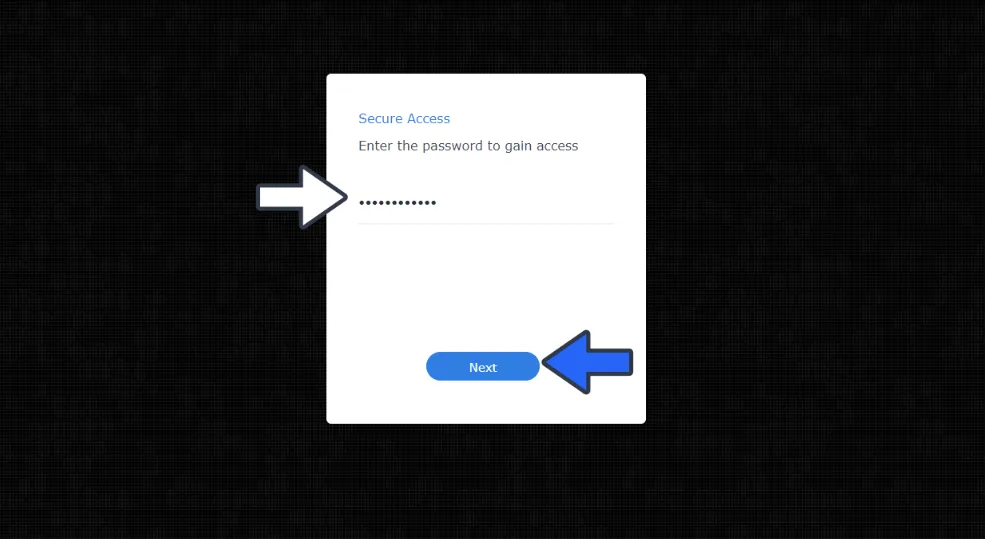
Người nhận sẽ cần nhập mật khẩu trước khi tải file.
Bước 5: Thiết lập thời gian hiệu lực
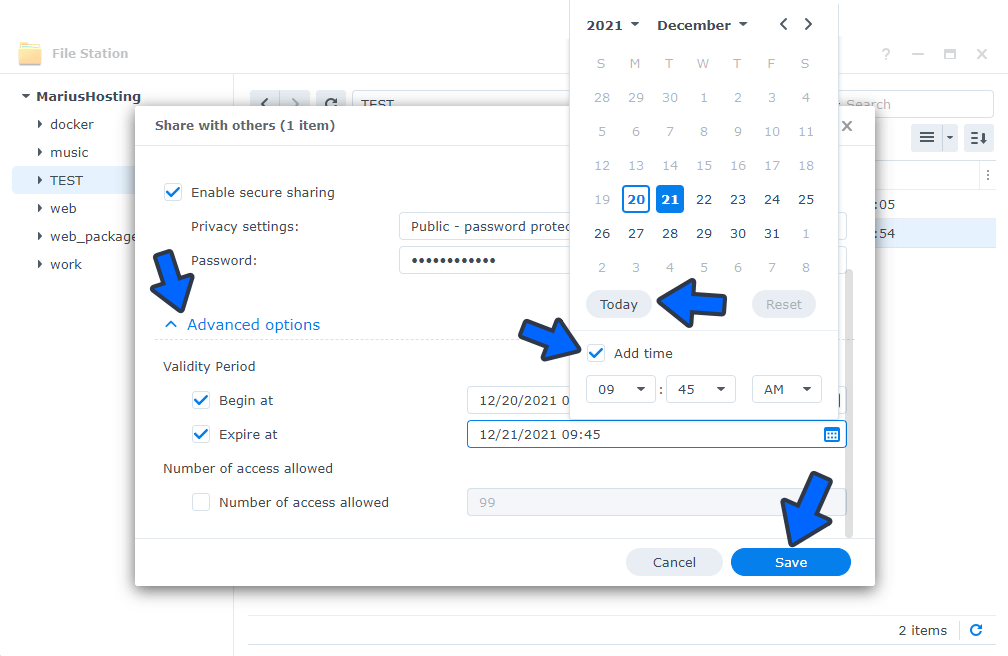
Bạn có thể cấu hình Validity Period để giới hạn thời gian link hoạt động.
Sau khi hết thời gian này, link sẽ tự động không còn truy cập được.

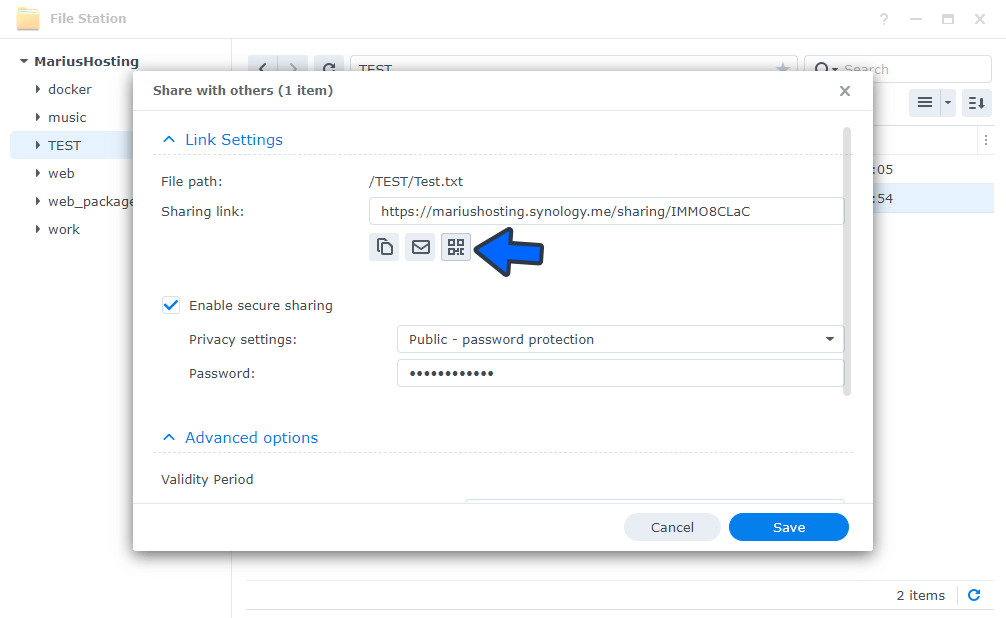
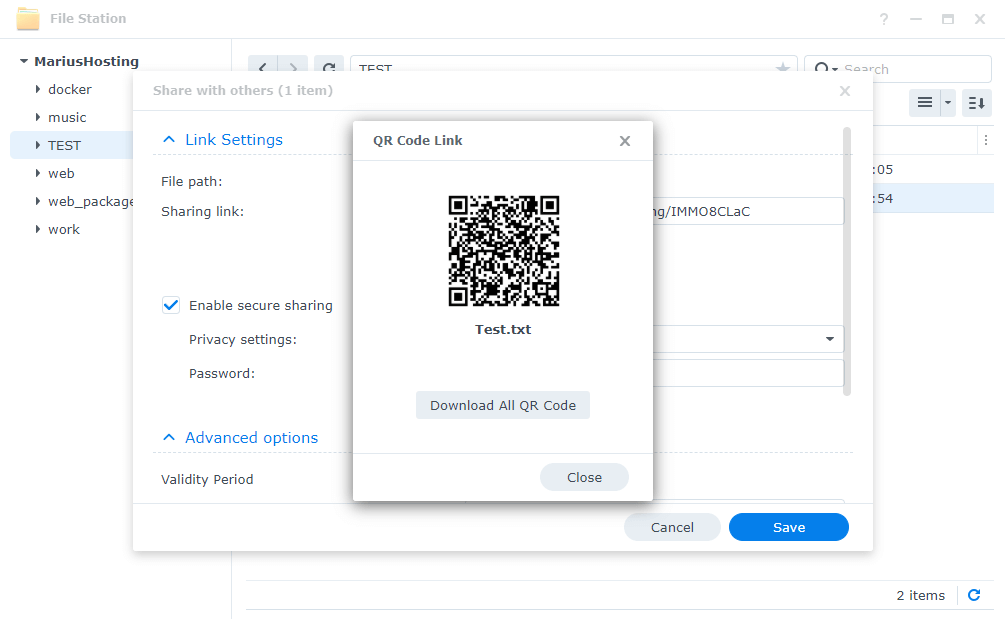
Bước 6: Tạo mã QR cho link
Ngoài việc gửi link dạng text, NAS cũng có thể tạo QR Code để người nhận quét và tải file trực tiếp.


Bước 7: Người nhận truy cập link
Khi người nhận mở link trong trình duyệt:
- Nếu link có mật khẩu → cần nhập mật khẩu
- Nếu không → có thể tải file ngay

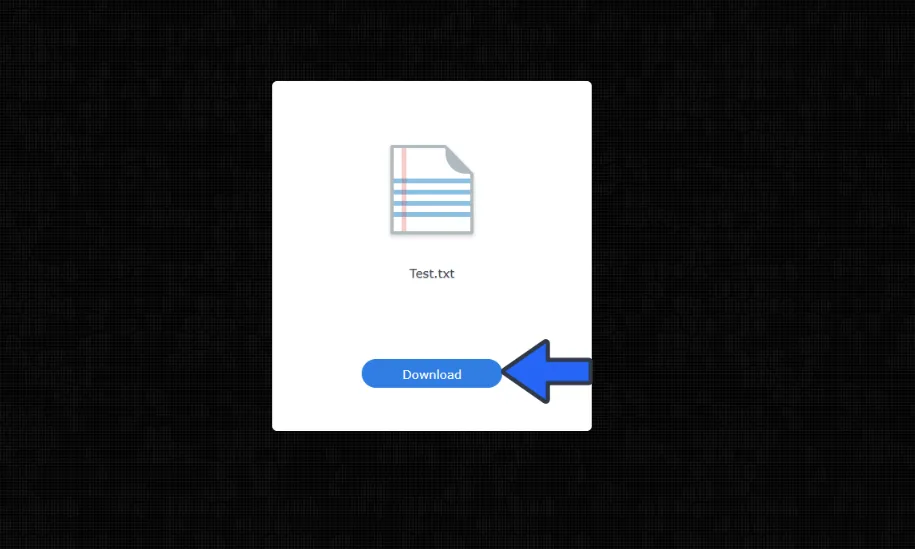
Bước 8: Tải file từ NAS
Sau khi xác thực, người dùng chỉ cần nhấn Download để tải file.

Quản lý các Shared Link
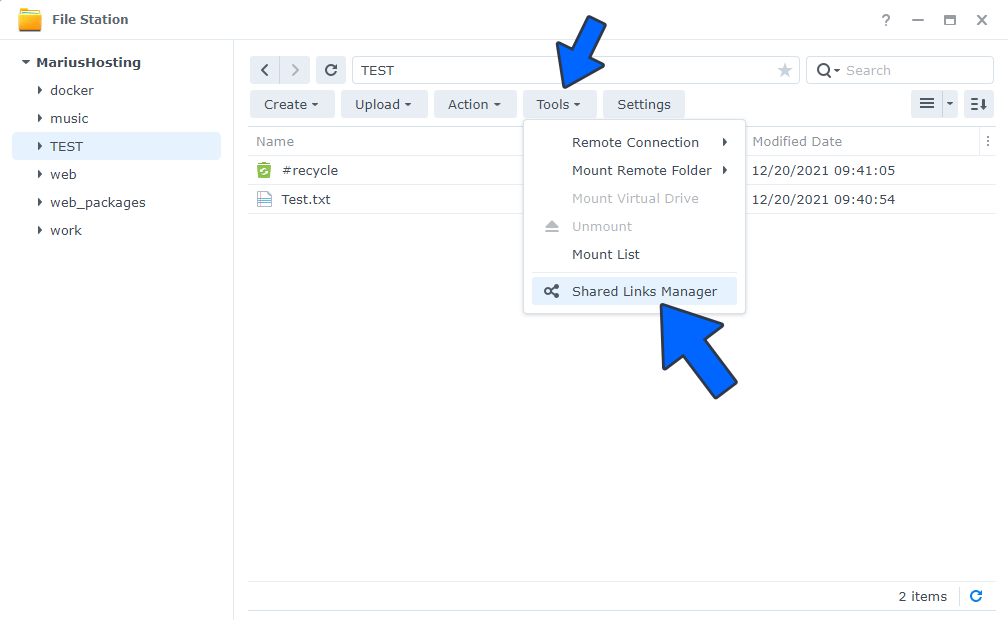
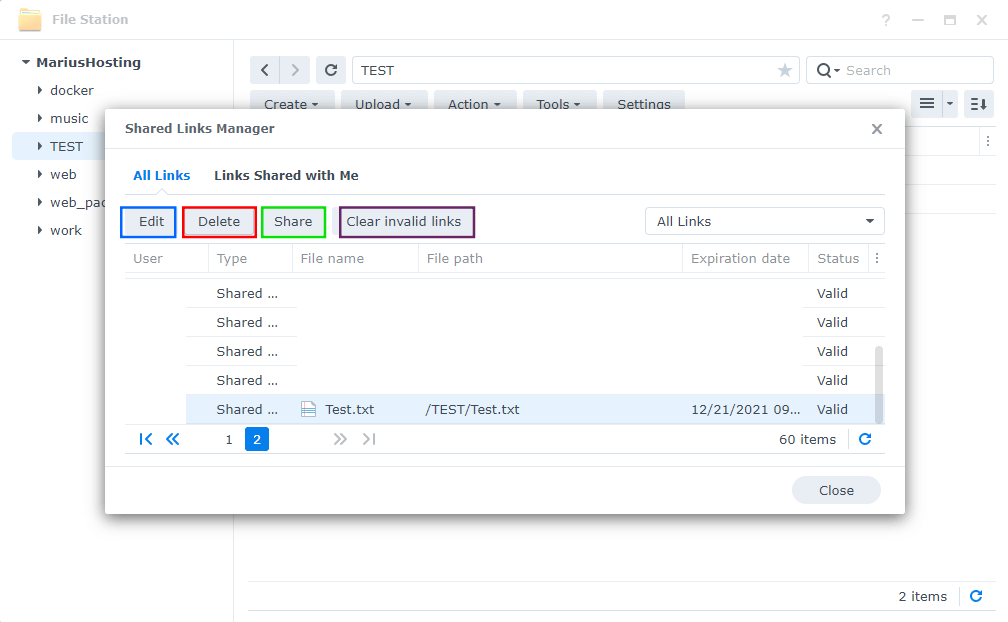
Truy cập Shared Links Manager
Để quản lý các link chia sẻ, vào:
File Station → Tools → Shared Links Manager

Các tùy chọn quản lý link
Tại đây bạn có thể:
- Edit: chỉnh sửa thời gian hoặc mật khẩu
- Delete: xóa link chia sẻ
- Share: gửi lại link
- Clear invalid links: xóa link đã hết hạn

Tùy chỉnh trang tải file
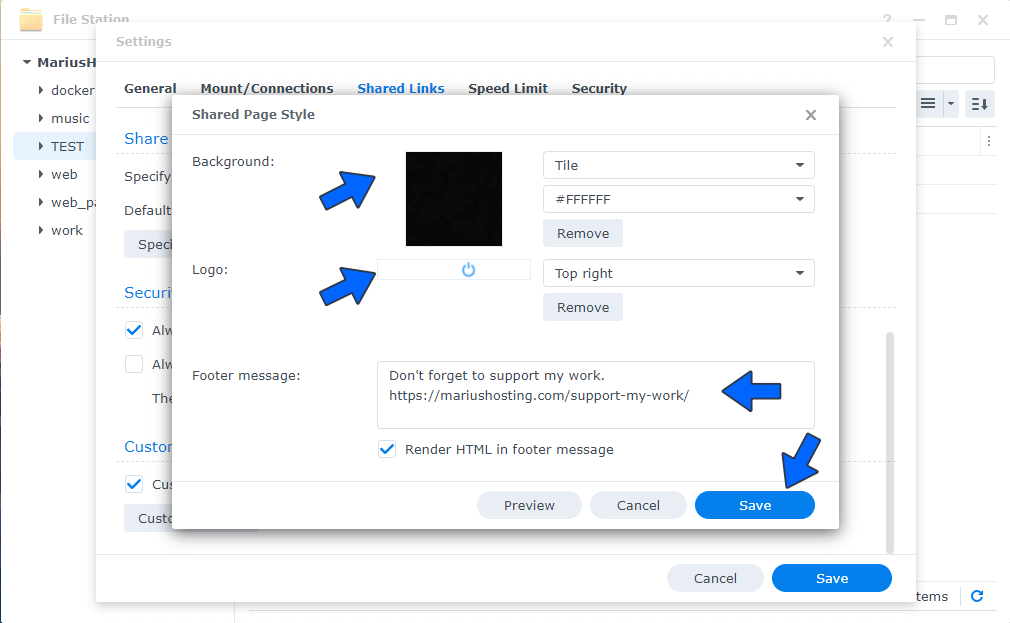
Thiết lập giao diện trang download
Bạn có thể tùy chỉnh trang tải file khi người dùng mở Shared Link.
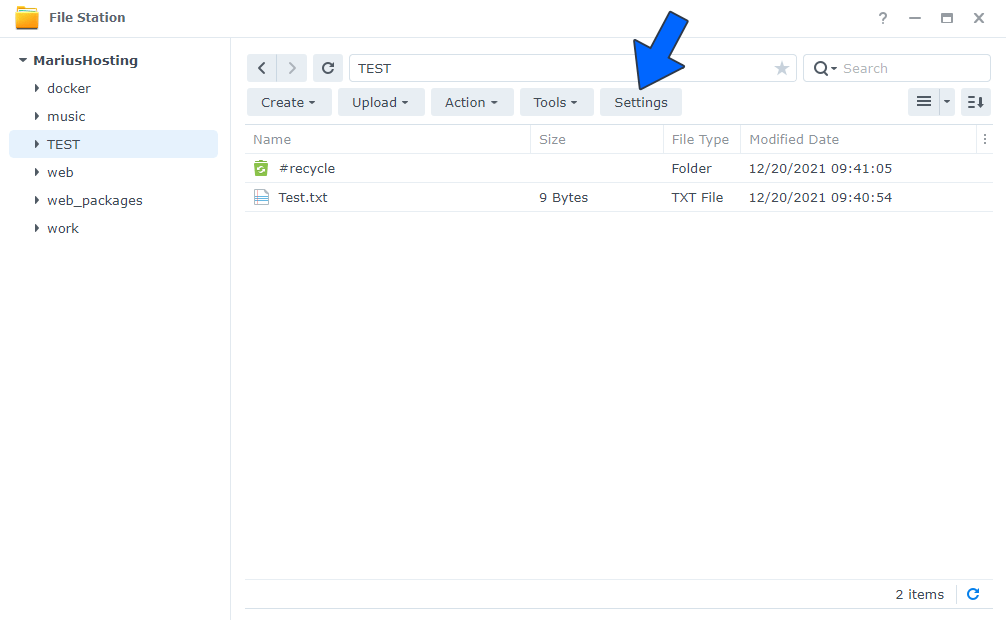
Truy cập:
File Station → Settings → Shared Links

Các tùy chọn tùy chỉnh
- Background: thay đổi hình nền
- Logo: thêm logo công ty
- Footer message: hiển thị thông báo hoặc nội dung branding

Lưu ý khi sử dụng Shared Link
File bị xóa
Nếu file bị xóa khỏi NAS, link chia sẻ sẽ không còn hoạt động.
Link chưa bắt đầu
Nếu thời gian chia sẻ chưa đến, người dùng sẽ thấy thông báo link chưa khả dụng.
Nên đặt mật khẩu
Để bảo vệ dữ liệu, nên sử dụng password protection cho link.
Kết luận
Tính năng Shared Link trên Synology DSM giúp chia sẻ file nhanh chóng mà không cần tạo tài khoản cho người nhận.
Khi kết hợp với các tùy chọn bảo mật như mật khẩu và thời gian hết hạn, bạn có thể kiểm soát tốt việc truy cập dữ liệu từ NAS.
- Bài tiếp theo: Hướng dẫn tạo File Request để người khác upload file lên NAS Synology
Nguồn: Tổng hợp
/file/media/uploads/article/how-to-setup-nas.jpg)
/file/media/uploads/article/click-connect.jpg)
/file/media/uploads/article/screenshot-2026-03-16-144757.jpg)
/file/media/uploads/article/screenshot-2026-03-16-145652.png)
/file/media/uploads/article/shared-folder.jpg)
/file/media/uploads/article/map-network-drive.png)
/file/media/uploads/article/synology-file-request-2.png)