Lịch sử tìm kiếm

Hướng dẫn cài đặt hệ điều hành DSM cho NAS Synology (DSM 7.x)

Khi triển khai NAS Synology mới hoặc sau khi thay ổ cứng, thiết bị sẽ chưa có hệ điều hành để quản lý hệ thống lưu trữ. Để NAS có thể hoạt động và cung cấp các dịch vụ như chia sẻ dữ liệu, backup hoặc quản lý người dùng, bạn cần cài đặt DSM (DiskStation Manager).

DSM là hệ điều hành quản trị của Synology với giao diện web trực quan, cho phép quản lý toàn bộ NAS giống như một máy chủ lưu trữ trong mạng nội bộ hoặc doanh nghiệp.

Mục tiêu bài viết

  • Thực hiện cài đặt DSM lần đầu cho NAS Synology
  • Kết nối NAS bằng Web Assistant hoặc Synology Assistant
  • Tạo tài khoản quản trị và cấu hình ban đầu
  • Chuẩn bị NAS sẵn sàng cho việc lưu trữ dữ liệu

Các bước chuẩn bị

Kết nối mạng

NAS Synology cần được kết nối với router hoặc switch thông qua cáp LAN và có Internet để tải hệ điều hành DSM.

Cùng lớp mạng

Máy tính dùng để cài đặt phải nằm cùng mạng LAN với NAS để có thể tìm và truy cập thiết bị.

Trình duyệt

Nên sử dụng Chrome, Edge, Firefox hoặc Cốc Cốc để đảm bảo quá trình cài đặt diễn ra ổn định.

Nếu trong quá trình cài đặt bạn đóng trình duyệt, quá trình cài đặt DSM trên NAS vẫn tiếp tục chạy. Bạn chỉ cần truy cập lại NAS để tiếp tục cấu hình.

Tìm NAS Synology trong mạng

Bạn có thể tìm thiết bị NAS bằng một trong hai cách sau:

Cách 1: Web Assistant

Truy cập địa chỉ:

Trang web sẽ tự động quét mạng nội bộ và hiển thị NAS Synology.

Cách 2: Synology Assistant

Tải phần mềm từ Synology Download Center, cài đặt vào máy tính và quét thiết bị NAS trong mạng LAN.

Các bước cài đặt DSM

Bước 1: Chọn NAS và nhấn Connect

Sau khi NAS được tìm thấy, chọn thiết bị và nhấn Connect để bắt đầu quá trình khởi tạo.

vietcorp_huong_dan_cai_dat_nas_synology_dsm_1.pngVietcorp.ICT · 8/4/25 at 9:32 AM

Bước 2: Nhấn Next

Màn hình khởi tạo NAS xuất hiện. Nhấn Next để tiếp tục.

vietcorp_huong_dan_cai_dat_nas_synology_dsm_2.pngVietcorp.ICT · 8/4/25 at 9:32 AM

Bước 3: Chọn Continue

Xác nhận tiếp tục quá trình cài đặt DSM.

vietcorp_huong_dan_cai_dat_nas_synology_dsm_4.pngVietcorp.ICT · 8/4/25 at 9:32 AM

Bước 4: Nhấn Install

DSM sẽ bắt đầu được tải xuống và cài đặt vào NAS.

vietcorp_huong_dan_cai_dat_nas_synology_dsm_4.pngVietcorp.ICT · 8/4/25 at 9:32 AM

Bước 5: Nhấn Next để tiếp tục

vietcorp_huong_dan_cai_dat_nas_synology_dsm_5.pngVietcorp.ICT · 8/4/25 at 9:32 AM

Bước 6: Xác nhận xóa dữ liệu ổ cứng

Tick vào mục:

I understand that all data on these drives will be removed

Sau đó chọn Continue → Next.

vietcorp_huong_dan_cai_dat_nas_synology_dsm_6.pngVietcorp.ICT · 8/4/25 at 9:32 AM

Bước 7: Quá trình cài đặt DSM

Hệ thống sẽ tự động cài đặt DSM, thời gian khoảng 10 phút.

Trong thời gian này cần đảm bảo NAS vẫn được kết nối Internet.

vietcorp_huong_dan_cai_dat_nas_synology_dsm_7.pngVietcorp.ICT · 8/4/25 at 9:32 AM

Bước 8: NAS khởi động lại

Sau khi cài đặt hoàn tất, NAS sẽ restart và chuyển sang bước cấu hình.

vietcorp_huong_dan_cai_dat_nas_synology_dsm_8.pngVietcorp.ICT · 8/4/25 at 9:32 AM

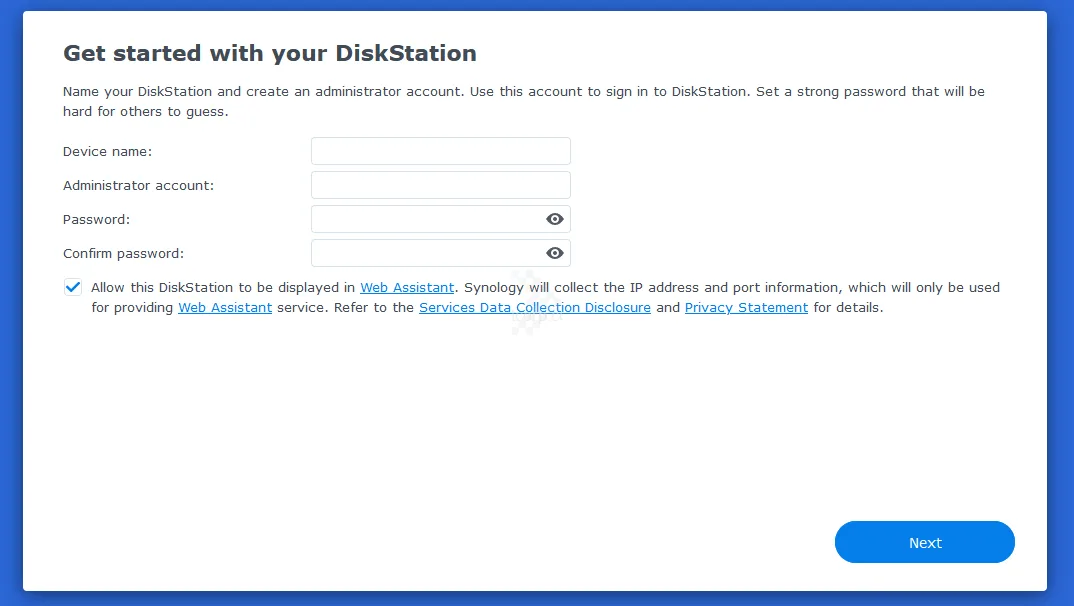
Bước 9: Nhập thông tin quản trị NAS

Thiết lập các thông tin:

  • Server Name
  • Username
  • Password

Bước 10: Chọn chế độ cập nhật DSM

Chọn phương thức cập nhật hệ điều hành DSM và nhấn Next.

vietcorp_huong_dan_cai_dat_nas_synology_dsm_10.webpVietcorp.ICT · 8/4/25 at 9:32 AM

Bước 11: Thiết lập Synology Account

Bạn có thể tạo tài khoản Synology hoặc chọn Skip để bỏ qua bước này.

vietcorp_huong_dan_cai_dat_nas_synology_dsm_11.webpVietcorp.ICT · 8/4/25 at 9:32 AM

Bước 12: Đồng ý chính sách dữ liệu

Tick vào mục cho phép Synology thu thập dữ liệu ẩn danh và nhấn Submit.

vietcorp_huong_dan_cai_dat_nas_synology_dsm_12.webpVietcorp.ICT · 8/4/25 at 9:32 AM

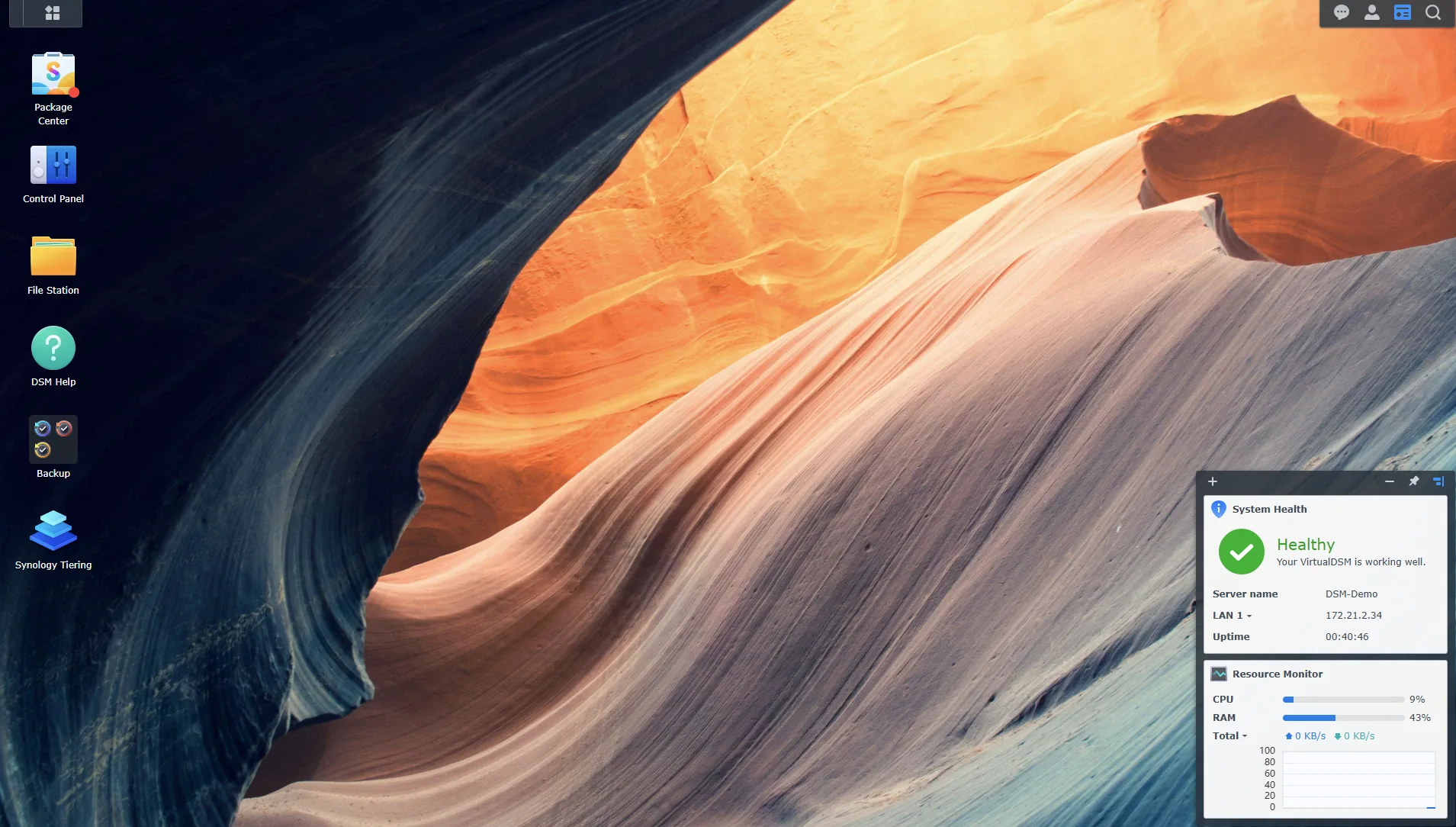
Bước 13: Hoàn tất cài đặt

Sau khi hoàn tất, giao diện quản trị DSM Desktop sẽ xuất hiện.

Kết luận

Sau khi hoàn tất các bước trên, NAS Synology đã được cài đặt DSM thành công và sẵn sàng sử dụng.

Bạn có thể tiếp tục cấu hình hệ thống như:

  • Tạo Storage Pool và Volume
  • Tạo Shared Folder
  • Phân quyền user truy cập dữ liệu
  • Cài đặt các ứng dụng NAS
1