'Hướng dẫn backup NAS Synology (Hyper Backup)
Nhiều người khi sử dụng NAS Synology thường nghĩ rằng chỉ cần cấu hình RAID là dữ liệu đã an toàn. Tuy nhiên, RAID chỉ giúp bảo vệ khi ổ cứng bị hỏng – không thể bảo vệ khi bạn xóa nhầm file, bị virus hoặc ransomware.
Đó là lý do vì sao bạn luôn cần một giải pháp backup (sao lưu dữ liệu) độc lập. Trên Synology, công cụ mạnh nhất để thực hiện điều này là Hyper Backup.
Trong bài viết này, bạn sẽ được hướng dẫn cách cấu hình Hyper Backup theo đúng quy trình thực tế, giúp bạn sao lưu dữ liệu an toàn và có thể khôi phục khi cần.
RAID và Backup khác nhau như thế nào?
RAID
Chống hỏng ổ cứng, dữ liệu vẫn nằm trên cùng hệ thống.
Backup
Tạo bản sao ở nơi khác, giúp khôi phục khi có sự cố.
Mục tiêu bài viết
- Tạo backup task bằng Hyper Backup
- Sao lưu dữ liệu sang NAS khác hoặc file server
- Thiết lập schedule, encryption và version
- Đảm bảo khả năng khôi phục khi có sự cố
Các bước cấu hình Hyper Backup
Bước 1: Cài đặt Hyper Backup
Vào Package Center → tìm và cài Hyper Backup
Bước 2: Tạo backup task
Mở Hyper Backup → nhấn dấu + → chọn Folders and Packages
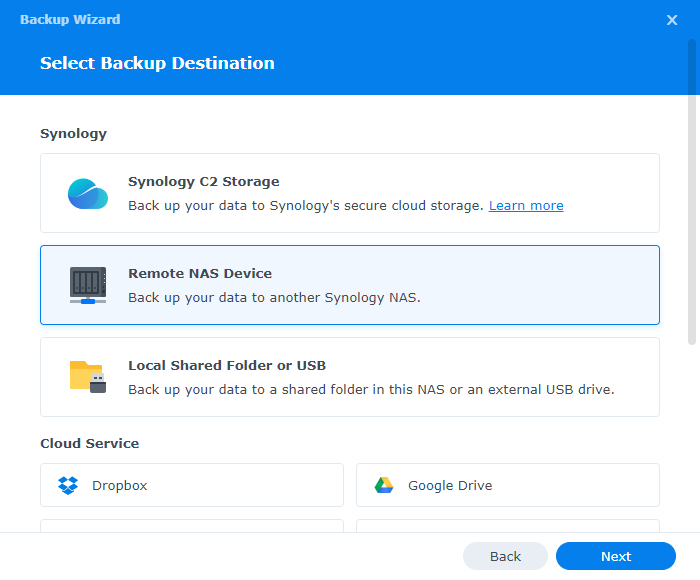
Bước 3: Chọn nơi lưu backup
- Remote NAS: backup sang NAS khác
- File server: backup sang server ngoài
Nếu dùng NAS đích → cần cài Hyper Backup Vault

Bước 4: Kết nối NAS đích
- Nhập IP / hostname
- Nhập username / password
Nhấn Log In

Bước 5: Chọn thư mục lưu backup
Chọn shared folder trên NAS đích và đặt tên thư mục backup
Nhấn Next
Bước 6: Chọn dữ liệu cần backup
Tick chọn các Shared Folder cần sao lưu
Nhấn Next
Bước 7: Chọn ứng dụng (Package)
Tick chọn các ứng dụng cần backup (nếu cần)
Nhấn Next
Bước 8: Thiết lập backup
- Task name: đặt tên
- Schedule: đặt lịch backup
- Compression: giảm dung lượng
- Integrity check: kiểm tra dữ liệu
- Encryption: mã hóa dữ liệu

Bước 9: Thiết lập version (Rotation)
- Smart Recycle (khuyến nghị)
- Giữ nhiều version để rollback
Bước 10: Hoàn tất
Nhấn Done → chọn chạy backup ngay
Các port cần mở khi backup từ xa
rsync
873, 22
WebDAV
5005, 5006
Hyper Backup Vault
5000, 5001, 6281
Best practice (quan trọng)
Backup tự động
Luôn bật schedule
Kiểm tra định kỳ
Đảm bảo backup hoạt động
Kết hợp Snapshot
Rollback nhanh khi sự cố
Kết luận
Hyper Backup là công cụ quan trọng giúp bảo vệ dữ liệu NAS Synology khỏi các rủi ro như lỗi hệ thống, thao tác sai hoặc mã độc.
Khi được cấu hình đúng, bạn sẽ luôn có khả năng khôi phục dữ liệu nhanh chóng và đảm bảo hệ thống hoạt động ổn định.
- Bài tiếp theo: Hướng dẫn Snapshot Replication trên NAS Synology
/file/media/uploads/article/how-to-setup-nas.jpg)
/file/media/uploads/article/click-connect.jpg)
/file/media/uploads/article/screenshot-2026-03-16-144757.jpg)
/file/media/uploads/article/screenshot-2026-03-16-145652.png)
/file/media/uploads/article/shared-folder.jpg)
/file/media/uploads/article/map-network-drive.png)
/file/media/uploads/article/filestation.png)
/file/media/uploads/article/synology-file-request-2.png)
/file/media/uploads/article/howto451-1.png)
/file/media/uploads/article/howto450-1.png)
/file/media/uploads/article/howtoresetadminaccount.jpg)