🧭 Vì sao cấu hình WAN là bước “xương sống”?
WAN là cổng kết nối FortiGate ra Internet. Nếu WAN sai, các bước sau như DHCP, Policy, Web Filter… sẽ không thể hoạt động đúng.
- ✅ WAN đúng → FortiGate ra Internet được → mới đi tiếp được
- ✅ Test Internet tại FortiGate → loại trừ lỗi từ PC/LAN
- ✅ Giảm lỗi phổ biến: WAN có IP nhưng không ra mạng
💡 Tip thực tế: Trước khi cấu hình, hỏi ISP 2 thông tin: kiểu kết nối (PPPoE/DHCP/Static) và thông tin DNS/Gateway (nếu có IP tĩnh).
🧰 Chuẩn bị trước khi cấu hình WAN
📄 Thông tin cần từ ISP
- PPPoE: Username / Password
- DHCP: (thường không cần gì thêm)
- IP tĩnh: IP, Subnet, Gateway, DNS
🔌 Kết nối vật lý
- Cắm dây ISP/Modem vào port WAN của FortiGate
- PC cắm vào LAN để thao tác GUI
- Đợi link up ổn định trước khi cấu hình
⚠️ Lưu ý: Nhiều site cắm nhầm WAN/LAN dẫn đến “cấu hình đúng nhưng không chạy”. Nếu nghi ngờ, hãy kiểm tra lại port đang cắm.
🧩 Chọn đúng kiểu WAN trong 10 giây
🔐 PPPoE
Có username/password
ISP cấp tài khoản PPPoE. FortiGate sẽ “dial” để lấy IP.
Dấu hiệu: ISP gửi user + pass.
⚙️ DHCP
Tự nhận IP
FortiGate tự nhận IP từ ISP (giống PC cắm modem nhận IP).
Dấu hiệu: ISP nói “cắm là chạy”.
📌 IP tĩnh
Có bộ thông số cố định
ISP cấp IP/Subnet/Gateway/DNS rõ ràng, hay dùng cho VPN/Server.
Dấu hiệu: ISP gửi IP + GW + DNS.
1️⃣ Cấu hình WAN kiểu PPPoE (GUI)
Bước 1
Vào chỉnh sửa interface WAN
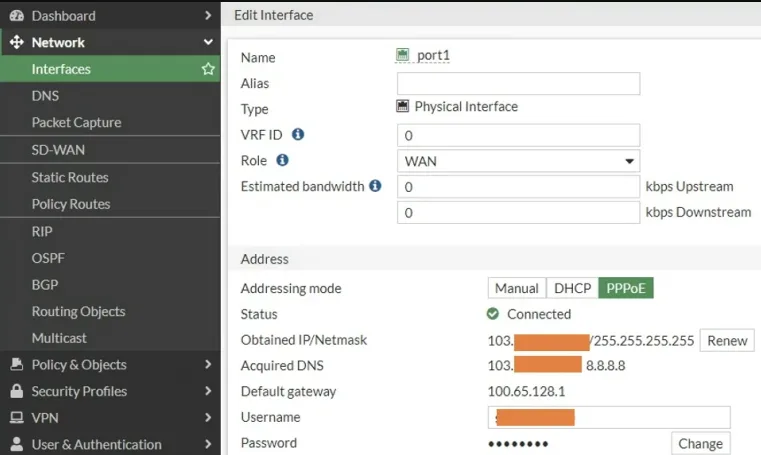
Vào Network → Interfaces → chọn port WAN → Edit.
Bước 2
Chọn PPPoE và nhập tài khoản
Addressing mode: PPPoE → nhập Username / Password do ISP cung cấp → OK.
⚠️ Hay sai nhất: nhập nhầm 1 ký tự hoặc có khoảng trắng cuối dòng → PPPoE không lên.
Bước 3
Kiểm tra WAN có IP chưa
Quay lại danh sách interface, kiểm tra WAN đã lên Up và có IP.
2️⃣ Cấu hình WAN kiểu DHCP (GUI)
Bước 1
Vào interface WAN
Vào Network → Interfaces → chọn port WAN → Edit.
Bước 2
Chọn DHCP và lưu
Addressing mode: DHCP → OK → đợi FortiGate nhận IP từ ISP.
💡 Tip: Nếu không nhận IP, thử reboot modem/ONT hoặc kiểm tra dây/port đang cắm.
3️⃣ Cấu hình WAN kiểu IP tĩnh (Manual)
Bước 1
Gán IP/Subnet cho WAN
Addressing mode: Manual → nhập IP / Subnet đúng theo ISP cấp.
Bước 2
Cấu hình default gateway
Nhập Gateway đúng. Sai gateway là lỗi “WAN có IP nhưng không ra Internet”.
Bước 3
Đặt DNS
Cấu hình DNS theo ISP hoặc DNS public tùy chính sách IT.
⚠️ DNS sai thường gây lỗi “ping IP được nhưng mở web không được”.
🔍 Checklist kiểm tra WAN đã hoạt động
✅ Kiểm tra trạng thái
- WAN: Up
- Có IP trên WAN
- Có Default route ra Internet (nếu dùng IP tĩnh)
✅ Kiểm tra kết nối
- Ping ra Internet từ FortiGate (nếu có tool)
- DNS resolve được (nếu có tool)
- Không cần test bằng PC ở bước này
💡 Nguyên tắc triển khai: Nếu FortiGate chưa ra Internet được, đừng vội cấu hình LAN/Policy. Sửa WAN trước.
❌ Lỗi hay gặp & cách xử lý nhanh
❌ WAN up nhưng không ra Internet
- Kiểm tra Gateway (đặc biệt IP tĩnh)
- Kiểm tra DNS (mở web không được nhưng ping IP được)
- Kiểm tra modem/ONT có cấp route đúng không
❌ PPPoE không connect
- Soát lại username/password (dễ dính khoảng trắng)
- Kiểm tra ISP có khóa theo MAC/thiết bị không
- Thử dial PPPoE bằng router/PC để xác nhận account
❌ DHCP không nhận IP
- Reboot modem/ONT
- Đổi dây/đổi port
- ISP có bind IP theo MAC cũ → cần yêu cầu release/clear
🧩 Kết luận
Nếu WAN đã có IP và ra Internet ổn định, bạn đã hoàn thành bước quan trọng nhất của “đầu vào Internet”. Bài tiếp theo sẽ cấu hình LAN & DHCP để máy trong mạng nội bộ nhận IP và chuẩn bị cho Policy ở Bài 5.
➡️ Bài tiếp theo
🌐 Bài 4: Cấu hình LAN & DHCP cho mạng nội bộ
Thiết lập IP LAN, cấp DHCP cho PC và kiểm tra máy trạm nhận IP đúng. Đây là bước bắt buộc trước khi tạo Policy LAN ra Internet.
Xem Bài 4Gợi ý: thay dấu # bằng link thật của bài 2 và bài 4 trên website để series tự liên kết.
 Việt Nam
  English




/file/media/uploads/article/ftg.jpg)
/file/media/uploads/article/cover.png)
/file/media/uploads/network-interface.jpg)
/file/media/uploads/firewall-policy.jpg)
/file/media/uploads/web-filter.jpg)
/file/media/uploads/app-control.png)
/file/media/uploads/ssl-inspection.png)
/file/media/uploads/vpn-client-to-site.jpg)
/file/media/uploads/ipsec-vpn.jpg)
/file/media/uploads/ha.jpg)
/file/media/uploads/sd-wan.png)
/file/media/uploads/antivirus.jpg)